
Dokumentasi ini dibuat sebagai panduan penggunaan Sistem Informasi Work Order untuk kebutuhan operasional internal. Tujuannya sederhana: supaya semua tim bisa memahami alur sistem.
Sistem ini dikembangkan untuk mempermudah pencatatan, tracking, dan monitoring Work Order dari awal dibuat sampai selesai. Dengan alur yang terdigitalisasi, diharapkan proses koordinasi antar tim jadi lebih rapi, transparan, dan terdokumentasi dengan baik.
Panduan ini berisi langkah-langkah penggunaan fitur utama sesuai role masing-masing. Jika ada update fitur, perubahan flow, atau improvement dari sisi development, dokumentasi ini juga akan ikut diperbarui agar tetap relevan dengan versi sistem yang berjalan.
- Untuk mengakses Sistem Informasi Work Order, silakan ikuti langkah berikut:
- Buka browser (Google Chrome, Mozilla Firefox, atau browser lainnya).
- Masukkan alamat berikut pada address bar:
https://wo.primakara.ac.id - Tekan Enter.
- Anda akan diarahkan ke halaman Login Work Order System.
- Klik tombol “Login with Primakara SSO” untuk masuk menggunakan akun SSO resmi.
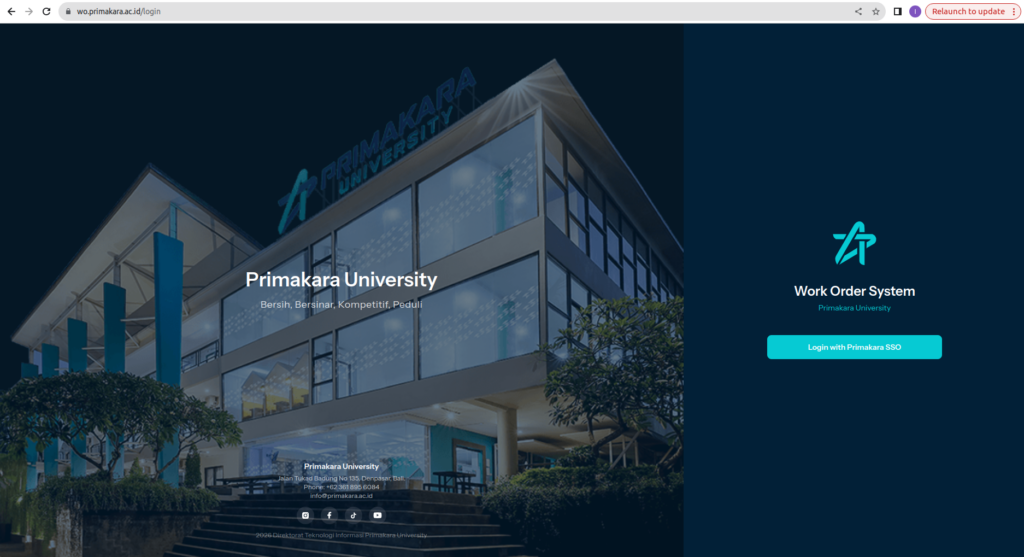
Pastikan Anda menggunakan akun SSO aktif (email institusi) untuk dapat mengakses sistem.
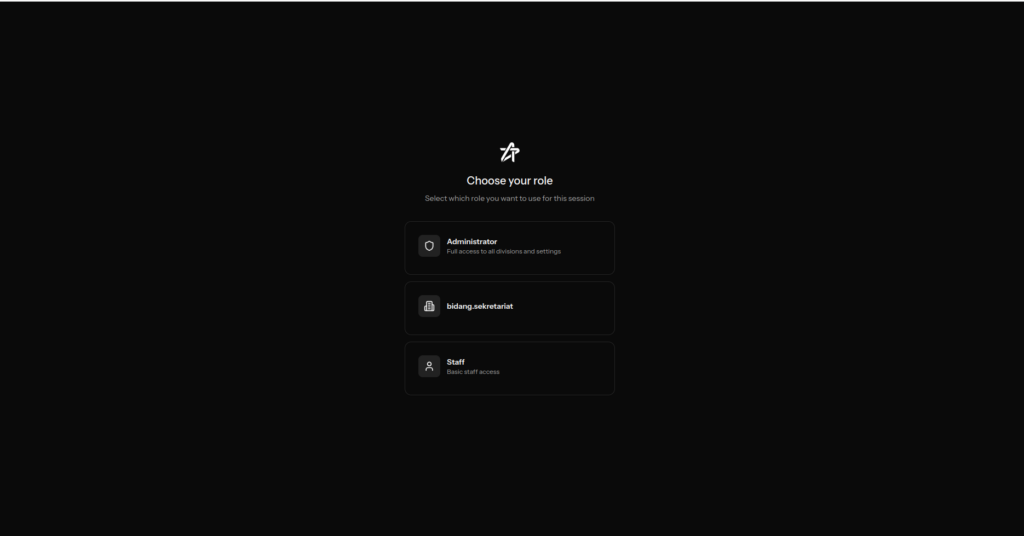
Setelah berhasil login menggunakan akun SSO, sistem akan menampilkan halaman “Choose your role”.
Pada halaman ini, silakan pilih role yang ingin digunakan untuk sesi tersebut.
1. Langkah Berikutnya Memilih Role:
- Perhatikan daftar role yang tersedia.
- Klik salah satu role sesuai dengan hak akses Anda, misalnya:
- Administrator → Akses penuh ke seluruh divisi dan pengaturan sistem.
- Bidang Sekretariat → Akses sesuai kewenangan sekretariat.
- Staff → Akses dasar untuk pembuatan dan monitoring Work Order.
- Setelah memilih role, sistem akan otomatis mengarahkan Anda ke Dashboard sesuai hak akses yang dipilih.
⚠️ Jika Anda memiliki lebih dari satu role, pastikan memilih role yang sesuai dengan kebutuhan pekerjaan pada sesi tersebut.
Setelah memilih role, Anda akan diarahkan ke halaman Dashboard.
Halaman ini menampilkan ringkasan Work Order serta akses cepat untuk membuat permintaan baru.
2. Dashborad Informasi Setelah Login
Pada bagian atas terdapat ringkasan status Work Order:
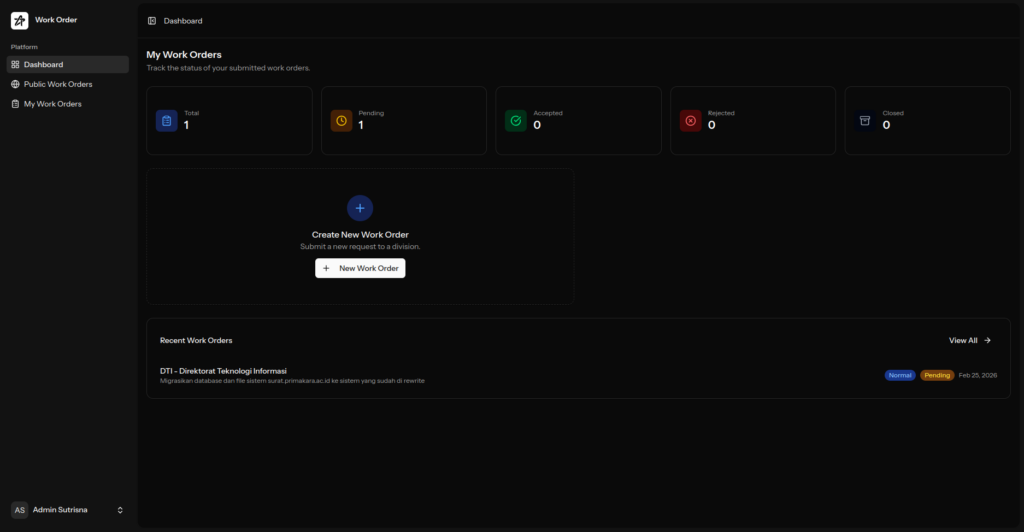
- Total → Jumlah seluruh Work Order yang Anda miliki
- Pending → Work Order yang masih menunggu proses
- Accepted → Work Order yang sudah diterima
- Rejected → Work Order yang ditolak
- Closed → Work Order yang sudah selesai
Ringkasan ini membantu Anda memantau progres pekerjaan secara cepat tanpa harus membuka satu per satu.
➕ Membuat Work Order Baru
Di bagian tengah halaman terdapat tombol “New Work Order” yang digunakan untuk mengakses form pengisian work order dengan cara sebagai berikut :
- Klik tombol New Work Order.
- Anda akan diarahkan ke halaman form pembuatan Work Order.
- Isi data yang diperlukan.
- Klik Submit / Simpan untuk mengirim permintaan.
📌 Recent Work Orders
Pada bagian bawah terdapat daftar Work Order terbaru, yang menampilkan:
- Nama divisi tujuan
- Deskripsi singkat pekerjaan
- Prioritas (Normal / Urgent)
- Status (Pending, Accepted, dll)
- Tanggal pengajuan
Klik salah satu Work Order untuk melihat detail lengkap.
📋 Menu My Work Orders
Menu My Work Orders digunakan untuk melihat dan mengelola seluruh Work Order yang telah Anda buat atau yang terkait dengan akun Anda.
Untuk mengakses:
- Klik menu My Work Orders pada sidebar sebelah kiri.
- Halaman daftar Work Order akan ditampilkan.
3. Fitur pada Halaman My Work Orders
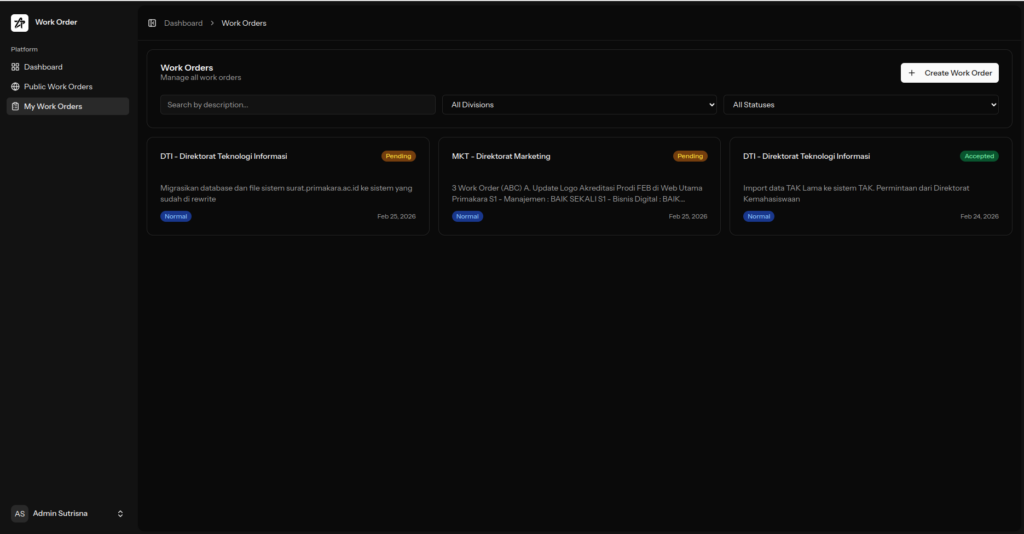
🔍 Pencarian
Gunakan kolom Search by description untuk mencari Work Order berdasarkan kata kunci deskripsi.
🏢 Filter Divisi
Dropdown All Divisions digunakan untuk memfilter Work Order berdasarkan divisi tujuan.
Contoh:
- DTI – Direktorat Teknologi Informasi
- MKT – Direktorat Marketing
- dan lainnya
📌 Filter Status
Dropdown All Statuses digunakan untuk menyaring berdasarkan status:
- Pending
- Accepted
- Rejected
- Closed
Filter ini membantu mempermudah monitoring pekerjaan.
➕ Create Work Order
Selain melalui dashboard, pada menu “My Work Order” juga terdapat Tombol Create Work Order di pojok kanan atas digunakan untuk membuat permintaan Work Order baru.
Klik tombol tersebut untuk masuk ke halaman form pengajuan.
📄 Informasi yang Ditampilkan di Setiap Card Work Order
Setiap Work Order menampilkan:
- Nama Divisi Tujuan
- Deskripsi singkat pekerjaan
- Prioritas (Normal / Urgent)
- Status (Pending / Accepted / dll)
- Tanggal pengajuan
Klik pada card Work Order untuk melihat detail lengkap dan progres pengerjaan.
4. Cara Mengisi Form Work Order
Silahkan ikuti point point penting untuk pengisian form work order sebagai berikut :
🏢 Division
Pilih divisi tujuan Work Order dari dropdown yang tersedia.
Contoh:
- DTI – Direktorat Teknologi Informasi
- MKT – Direktorat Marketing
- dan lainnya
Pastikan memilih divisi yang sesuai agar pekerjaan diproses oleh tim yang tepat.
📝 Description
Isi deskripsi pekerjaan secara detail dan terstruktur.
Disarankan:
- Jelaskan latar belakang masalah
- Tuliskan kebutuhan secara rinci
- Gunakan poin-poin agar mudah dipahami
Semakin jelas deskripsi, semakin cepat Work Order dapat diproses.
⚡ Urgency Level
Pilih tingkat urgensi pekerjaan:
- Normal → Permintaan reguler
- Urgent (jika tersedia) → Pekerjaan yang perlu segera diproses
Gunakan level urgensi secara bijak sesuai kebutuhan.
👁 Visibility
Tentukan visibilitas Work Order:
- Public → Dapat dilihat di public board
- Private → Hanya terlihat oleh pembuat dan divisi terkait
Gunakan Private jika pekerjaan bersifat internal atau sensitif.
📎 References (Files)
Jika diperlukan, lampirkan file pendukung seperti:
- Dokumen
- Screenshot
- File Excel / PDF
Ketentuan:
- Maksimal 10MB per file
- Dapat mengunggah lebih dari satu file
✅ Mengirim Work Order
Setelah semua data terisi:
- Klik tombol Create Work Order
- Sistem akan menyimpan dan mengirim permintaan ke divisi tujuan
- Status awal Work Order adalah Pending
Jika ingin membatalkan, klik tombol Cancel.
Sekian, informasi tatacara penggunaan dan pengisian form work order dengan sistem wo.primakara.ac.id, apabila ada pertanyaan atau kendala silahkan hubungi bagian DTI Primakara.